


Cách hiển thị người theo dõi trên Facebook trên điện thoại
Mở tính năng theo dõi công khai
Nếu bạn không bật tính năng này, nút “Theo dõi” sẽ không xuất hiện và số người theo dõi cũng sẽ bị ẩn.
Bước 1: Mở ứng dụng Facebook, nhấn vào biểu tượng Menu (3 gạch ngang) ở góc dưới bên phải (iOS) hoặc góc trên bên phải (Android).
Bước 2: Chọn Cài đặt & quyền riêng tư > Cài đặt.
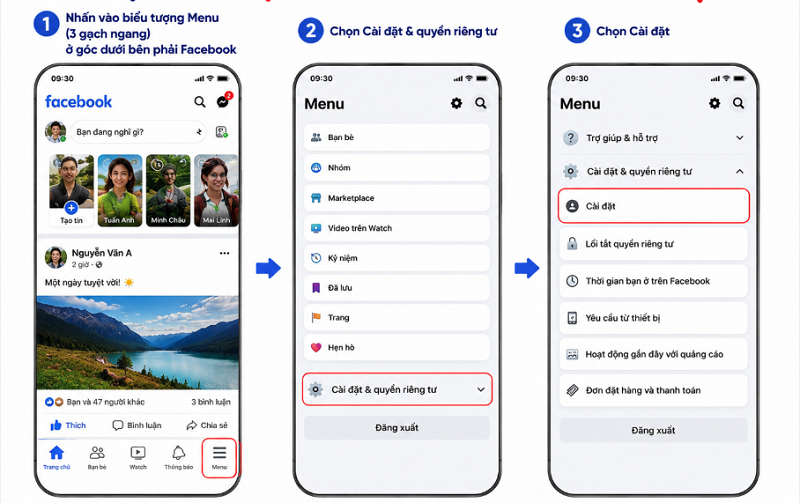
Bước 3: Cuộn xuống phần Đối tượng và chế độ hiển thị, chọn mục Người theo dõi và nội dung công khai.
Bước 4: Tại mục Ai có thể theo dõi tôi, hãy tích chọn vào Công khai (Public).
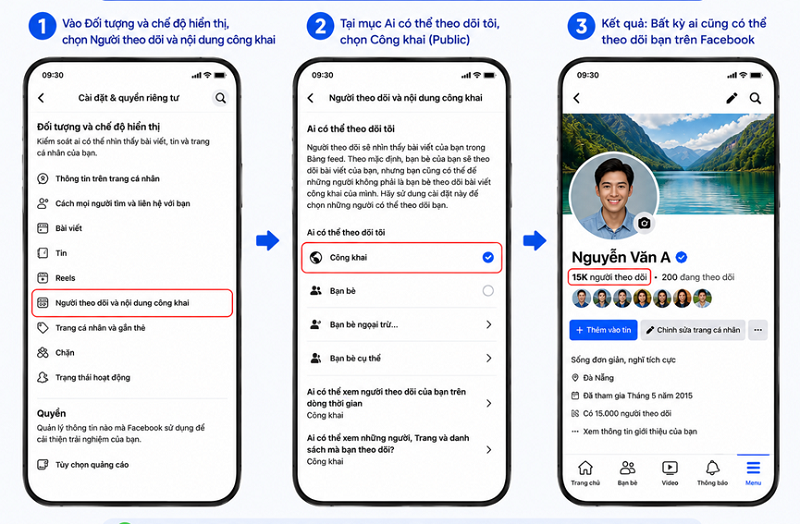
Lưu ý: Tại đây, bạn cũng nên chuyển các mục như “Ai có thể xem người theo dõi trên dòng thời gian của bạn” sang chế độ Công khai để mọi người cùng thấy.
Hiển thị số người theo dõi ra Trang cá nhân
Sau khi đã cho phép theo dõi, bạn cần làm bước này để con số “Có … người theo dõi” hiện lên trong phần giới thiệu.
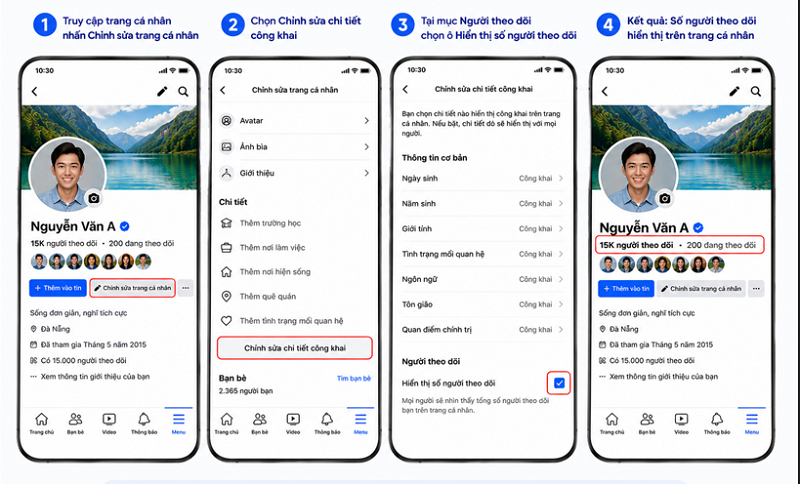
Bước 1: Truy cập vào Trang cá nhân của bạn.
Bước 2: Nhấn vào nút Chỉnh sửa chi tiết công khai (nằm ngay dưới phần tiểu sử).
Bước 3: Tại mục Chi tiết, nhấn vào chữ Chỉnh sửa.
Bước 4: Cuộn xuống dưới cùng, bạn sẽ thấy mục Người theo dõi. Hãy tích chọn vào ô có hiển thị số lượng người theo dõi của bạn.
Bước 5: Nhấn Lưu.
Cách hiển thị số người theo dõi Facebook trên máy tính
Bên cạnh điện thoại, việc thiết lập trên máy tính cung rất dễ dàng chỉ với vài cú click chuột. Dưới đây là các bước để hiển thị số người theo dõi trên giao diện PC/Laptop.
Bật chế độ cho phép người lạ theo dõi
Trước hết, bạn phải mở quyền cho phép mọi người nhấn “Theo dõi” mình.
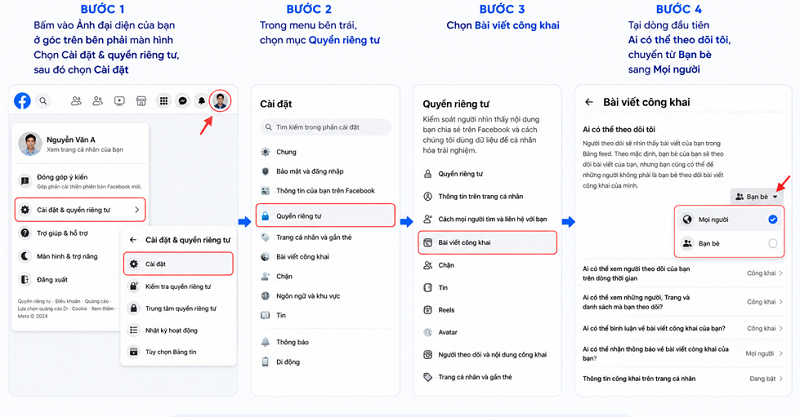
Bước 1: Tại trang chủ Facebook, click vào Ảnh đại diện của bạn ở góc trên bên phải màn hình.
Bước 2: Chọn Cài đặt & quyền riêng tư, sau đó chọn tiếp Cài đặt.
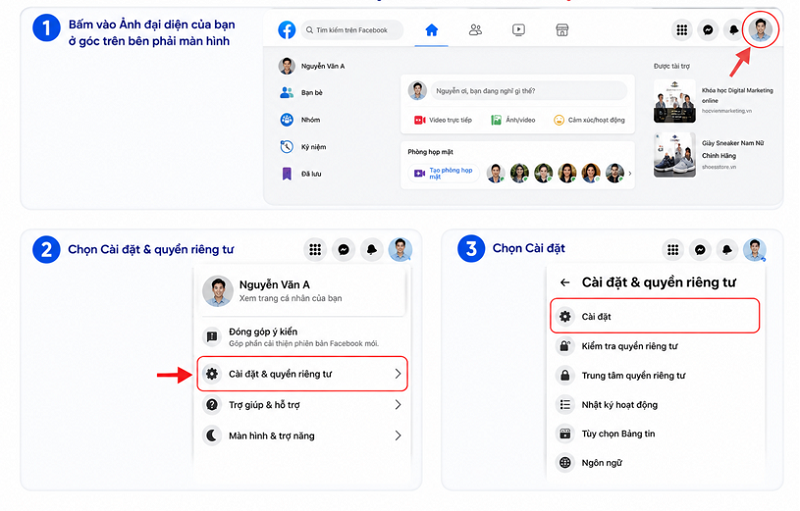
Bước 3: Ở menu bên tay trái, bạn tìm và nhấn vào mục Quyền riêng tư, sau đó chọn Bài viết công khai.
Bước 4: Tại dòng đầu tiên Ai có thể theo dõi tôi, hãy nhìn sang bên phải và chuyển từ chế độ “Bạn bè” sang Mọi người.
Hiển thị số người theo dõi hiện trên Trang cá nhân
Sau khi đã bật quyền theo dõi, bạn cần thao tác để con số này xuất hiện ở phần giới thiệu bên trái trang cá nhân.
Bước 1: Click vào tên của bạn ở cột bên trái hoặc ảnh đại diện để quay lại Trang cá nhân.
Bước 2: Chọn mục Chỉnh sửa chi tiết (nằm ở cột bên trái, ngay dưới phần tiểu sử/Bio).
Bước 3: Một bảng danh sách các thông tin hiện ra (Công việc, Học vấn, Tỉnh/Thành phố…). Bạn cuộn xuống dưới cùng của bảng này.
Bước 4: Tìm mục Người theo dõi. Hãy gạt công tắc hoặc tích chọn vào ô hiển thị số lượng người theo dõi (Ví dụ: Có 1.234 người theo dõi).
Bước 5: Nhấn Lưu để hoàn tất.
Một số câu hỏi thường gặp (FAQs)
Dưới đây là một số câu hỏi thường gặp liên quan đến cách hiển thị người theo dõi trên Facebook mà nhiều người dùng quan tâm hiện nay.
1.Tại sao tôi đã bật nhưng vẫn không thấy số người theo dõi?
Có thể do chưa có ai theo dõi bạn, hoặc bạn chưa tích chọn hiển thị trong phần Chi tiết.
2.Làm sao để ẩn số người theo dõi nếu không muốn công khai nữa?
Để ẩn người theo dõi trên Facebook bạn chỉ cần thao tác ngược lại với cách bật hiển thị người theo dõi là được.
3.Tại sao tôi không tìm thấy mục “Người theo dõi và nội dung công khai”?
Nguyên nhân do bạn chưa kích hoạt tính năng Follow hoặc phiên bản Facebook cũ, tài khoản bị hạn chế khi chưa đủ 18 tuổi.
Việc công khai số người theo dõi là một cách tuyệt vời để kết nối với cộng đồng rộng lớn hơn. Hy vọng hướng dẫn này sẽ giúp trang cá nhân của bạn trông ‘xịn xò’ và chuyên nghiệp hơn. Nếu bạn đang có nhu cầu mua follow Facebook uy tín hãy qua Mualike.net để trải nghiệm thực tế nhé.
Chúc bạn thực hiện thành công!