

Livestream trên TikTok đã trở thành xu hướng giúp bùng nổ tương tác và bứt phá doanh số mạnh mẽ cho cả các nhà sáng tạo nội dung lẫn người kinh doanh. Việc phát sóng bằng điện thoại vốn đã rất quen thuộc, vậy cách livestream TikTok trên máy tính có đơn giản không? Bài viết này sẽ hướng dẫn bạn chi tiết các cách livestream TikTok trên máy tính đơn giản, đồng thời bật mí bí quyết tăng mắt xem hiệu quả cho người mới bắt đầu.
Mục lục
Livestream TikTok là gì – Có LIVE trên máy tính được không?
Livestream TikTok (hay TikTok LIVE) là tính năng cho phép người dùng phát video trực tiếp thời gian thực đến người theo dõi và cộng đồng trên nền tảng TikTok.
Người dùng hoàn toàn có thể livestream tiktok trên máy tính (PC/Laptop). Việc livestream trên máy tính đem lại nhiều ưu điểm nổi bật:
-
Chất lượng hình ảnh/âm thanh cao: Dễ dàng kết nối với máy ảnh chuyên nghiệp (DSLR, Mirrorless), webcam chất lượng cao và micro thu âm độc lập.
-
Giao diện chuyên nghiệp: Tùy biến khung hình (Overlay), chèn logo, chạy chữ thông báo, hiển thị banner khuyến mãi hoặc chèn các hiệu ứng chuyển cảnh.
-
Chia sẻ màn hình đa dạng: Dễ dàng phát trực tiếp màn hình chơi game, màn hình trình chiếu slide hoặc thao tác phần mềm.
Điều kiện để livestream Tiktok trêm máy tính
Để livestream TikTok trên máy tính, tài khoản của bạn cần đáp ứng điều kiện cơ bản sau:
- Số lượng người theo dõi (Follower): Yêu cầu đạt tối thiểu 1.000 người theo dõi TikTok
-
Độ tuổi tài khoản: Từ 18 tuổi trở lên.
- Yêu cầu về phần mềm:Tài khoản đã được mở tính năng TikTok LIVE Studio hoặc phần mềm trung gian như OBS Studio, tài khoản cần được cấp quyền truy cập tính năng LIVE từ nền tảng.
Hướng dẫn livestream Tiktok trên máy tính bằng TikTok LIVE Studio
TikTok LIVE Studio là phần mềm chính thức do TikTok phát triển. Khi tài khoản của bạn đạt đủ điều kiện, việc phát trực tiếp trên máy tính sẽ trở nên cực kỳ đơn giản và nhanh chóng.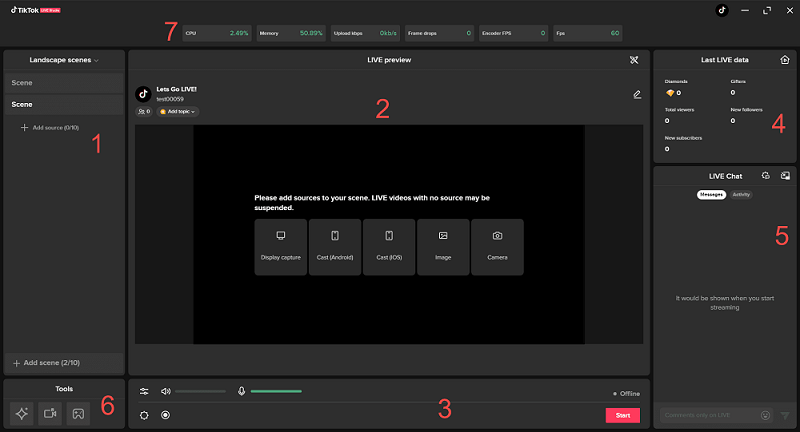
Bước 1: Tải xuống về máy phần mềm phát sóng TikTok trên PC. Truy cập vào trang web Live Studio TikTok để tải ứng dụng về máy tính.
Bước 2: Sau khi tải xong, đăng nhập vào Live Studio TikTok bằng tài khoản TikTok của bạn. Nếu tài khoản của bạn có trên 1000 follow, bạn sẽ thấy hộp thoại yêu cầu “Nhận quyền truy cập phát live”. Nhấn vào “Nhận quyền truy cập”.
Bước 3: Mở TikTok trên trình duyệt web hoặc tải ứng dụng TikTok trên PC và chọn “Bắt đầu LIVE”.
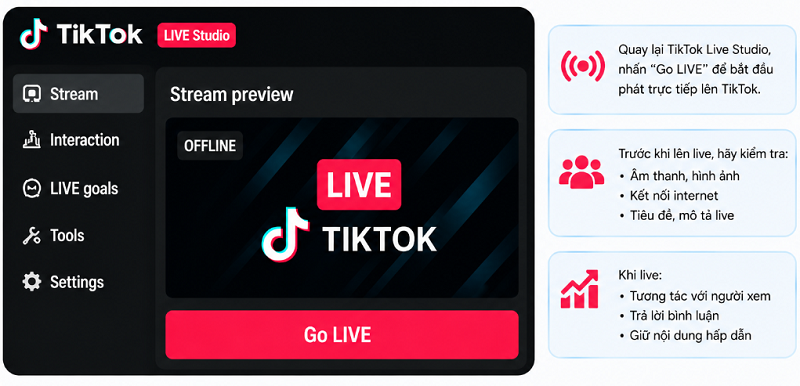
Bước 4: TikTok sẽ điều hướng bạn đến ứng dụng Live Studio TikTok. Thiết lập tùy chọn set up live, kiểm tra camera và âm thanh. Sau khi hoàn tất, nhấn “Phát Live”.
Bước 5: Trong quá trình live, bạn có thể đọc bình luận, nhận quà và tương tác với người xem. Để kết thúc, nhấn “End” để dừng live.
Cách livestream Tiktok trên máy tính bằng phần mềm OBS Studio
Nếu bạn muốn live với chất lượng và đường truyền ổn định hơn, bạn có thể sử dụng phần mềm OBS Studio. Thực hiện theo các bước sau:
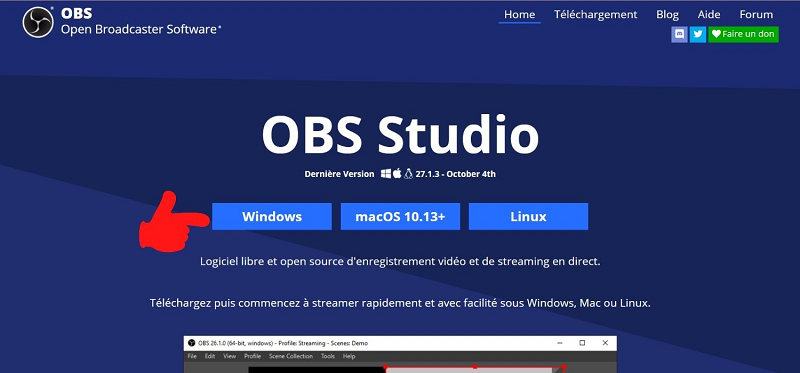
Bước 1: Tải và cài đặt OBS Studio
Truy cập trang chủ obsproject.com để tải và cài đặt phiên bản OBS Studio phù hợp với hệ điều hành (Windows hoặc macOS).
Đảm bảo tài khoản TikTok của bạn đã được mở tính năng LIVE bằng mã khóa luồng (Stream Key).
Bước 2: Lấy Server URL và Khóa luồng (Stream Key)
Truy cập trung tâm quản lý LIVE của TikTok (TikTok LIVE Center trên trình duyệt) hoặc ứng dụng TikTok được cấp quyền lấy Stream Key.
Tìm và sao chép 2 thông tin quan trọng: Server URL (URL máy chủ) và Stream Key (Khóa luồng).
Bước 3: Cấu hình mã luồng trong OBS Studio
Mở phần mềm OBS Studio, chọn Settings (Cài đặt) ở góc dưới bên phải.
Chuyển sang mục Stream:
Tại Service: Chọn Custom…
Tại Server: Dán đoạn mã Server URL vừa chép.
Tại Stream Key: Dán đoạn mã Stream Key tương ứng.
Nhấn Apply > OK để lưu lại.
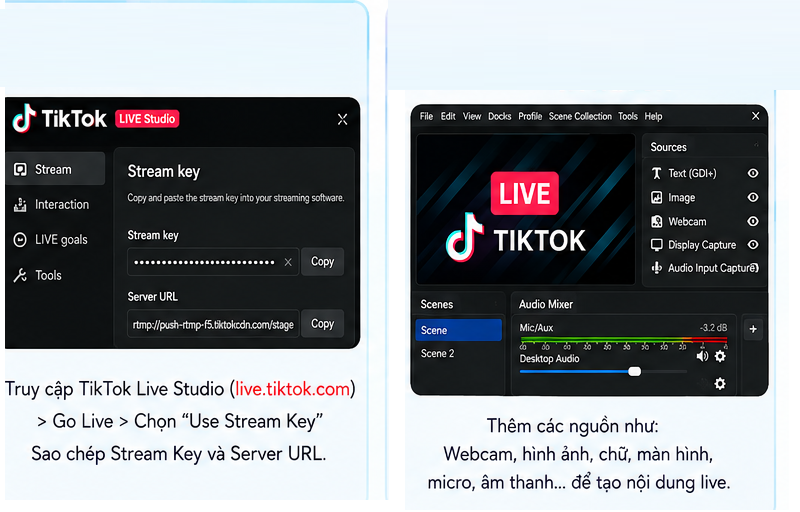
Bước 4: Thiết lập giao diện phát sóng (Sources)
Tại khung Sources phía dưới màn hình OBS, nhấn vào dấu + để thêm các nguồn nội dung:
Display Capture hoặc Game Capture: Quay toàn bộ màn hình hoặc ứng dụng trò chơi.
Video Capture Device: Thêm khung hình Webcam/Camera cá nhân.
Text / Image: Thêm chữ, logo, khung trang trí hoặc số điện thoại liên hệ.
Audio Input Capture: Chọn thiết bị Microphone để ghi âm giọng nói.
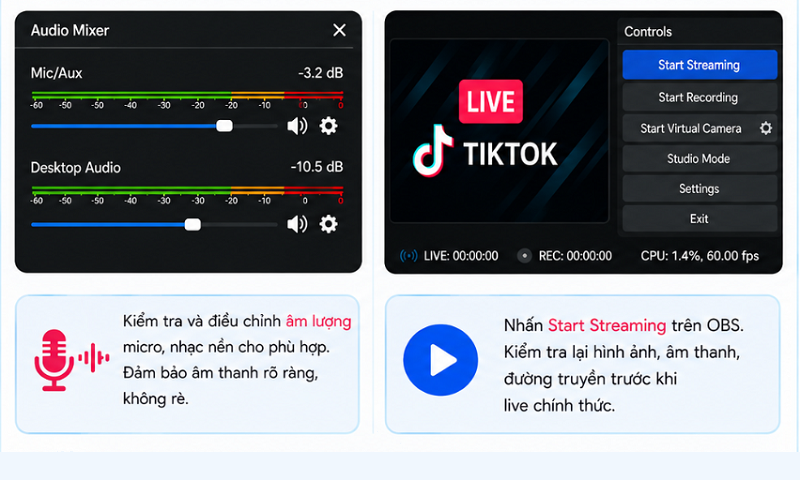
Bước 5: Bắt đầu phát trực tiếp
Kiểm tra lại tín hiệu âm thanh và khung hình hiển thị trên màn hình xem trước.
Nhấn nút Start Streaming trên OBS Studio.
Chuyển sang trang quản lý TikTok LIVE để kiểm tra tín hiệu nhận được và nhấn xác nhận phát sóng chính thức đến khán giả.
Bí quyết livestream Tiktok có nhiều mắt xem hiệu quả
Trong bối cảnh cạnh tranh ngày càng gắt gao trên TikTok, một buổi livestream đông người xem không chỉ mang lại lợi thế lớn cho các cá nhân mà còn tạo bước đà phát triển cho các doanh nghiệp.

Chính vì vậy, nhiều người đã lựa chọn dịch vụ buff mắt xem livestream TikTok như một giải pháp hiệu quả để kích hoạt hiệu ứng đám đông, thu hút tương tác tự nhiên và bứt phá doanh số. Trong đó, Mualike.net là đơn vị uy tín hàng đầu được đông đảo khách hàng tin tưởng và đánh giá cao nhờ sở hữu nhiều ưu điểm vượt trội.
- Mắt xem lên nhanh: Sau khi xác nhận tạo đơn thành công hệ thống tự động tăng mắt xem tức thì sau 1-10 phút.
- Duy trì ổn định: Mắt xem sau lên sẽ duy trì số lượng ổn định xuyên suốt buổi livestream
- Thao tác dễ dàng; Giao diện hệ thống hiện đại, dễ thao tác trên điện thoại và máy tính
- An toàn với tài khoản: Không yêu cầu mật khẩu. Quy trình buff mắt tuân thủ thuật toán đảm bảo tự nhiên và an toàn cho tài khoản
- Tùy chọn linh hoạt: Cung cấp đa dạng các gói dịch vụ theo số lượng mắt và thời lượng stream.
- Chi phí tối ưu: Đơn giá cực kỳ cạnh tranh, phù hợp nhiều đối tượng.
- Nguồn mắt chất lượng: Lượt xem đến từ các tài khoản người thật có đầy đủ thông tin
- Hỗ trợ kỹ thuật 24/7: Đội ngũ CSKH luôn túc trực để xử lý và tư vấn ngay khi nhận được yêu cầu.
Trên đây là toàn bộ hướng dẫn chi tiết cách livestream TikTok trên pc, đồng thời giới thiệu đến bạn phần mềm livestream chuyên nghiệp nhất hiện nay. Hy vọng với bí quyết tăng mắt xem TikTok vừa chia sẻ sẽ giúp bạn dễ dàng thu hút, giữ chân người xem, từ đó bứt phá doanh số và xây dựng kênh phát triển bền vững.