

Bạn muốn đổi sang một nickname khác để làm mới trang cá nhân cũng như tăng tính bảo mật cho tài khoản. Nếu bạn đang tìm cách đổi tên trang Facebook cá nhân nhanh chóng thì bài viết dưới đây là dành cho bạn. Chỉ chưa đầy 3 phút, Mualike.net sẽ dẫn đường cho bạn cách thay đổi tên Facebook cực kỳ nhanh chóng từ A-Z áp dụng cho cả máy tính và điện thoại.
Mục lục
Những lưu ý quan trọng trước khi đổi tên Facebook
Trước khi tiến hành đổi tên Facebook, bạn cần nắm rõ một số lưu ý quan trọng từ Meta để quá trình này diễn ra suôn sẻ và tránh bị hệ thống từ chối.
Quy định về thời gian
-
Chờ 60 ngày: Sau khi đổi tên thành công, bạn phải đợi đúng 60 ngày (2 tháng) mới có thể đổi sang một cái tên khác.
-
Đổi lại tên cũ: Trong vòng 48 giờ kể từ khi đổi tên mới, nếu bạn hối hận, Facebook thường cho phép bạn chuyển về lại tên cũ ngay lập tức mà không cần đợi 60 ngày.
Quy tắc đặt tên của Facebook (Tránh bị từ chối)
Tên của bạn phải tuân thủ tiêu chuẩn cộng đồng của Facebook. Tên KHÔNG được chứa:
-
Các biểu tượng, con số, hoa văn, hoặc các dấu chấm câu bất thường.
-
Viết hoa vô tội vạ (Ví dụ: tUấN aNh, hUỳNh nGọC).
-
Các ký tự thuộc nhiều ngôn ngữ khác nhau kết hợp lại (Ví dụ: vừa chữ Tiếng Việt vừa kèm chữ Ả Rập, chữ Lào…).
-
Danh xưng, chức danh nghề nghiệp, tôn giáo (Ví dụ: Bác Sĩ Tuấn, Giám Đốc Hùng, Cha xứ, Thầy…).
-
Các từ ngữ mang tính xúc phạm, thô tục hoặc khêu gợi.
-
Mạo danh bất kỳ ai, tổ chức nào, hoặc đặt tên theo các trang/nghệ sĩ nổi tiếng.
Trùng khớp với giấy tờ tùy thân
Gần đây Facebook khuyến khích người dùng sử dụng “tên thật” và tốt nhất là trùng với Căn cước công dân (CCCD), Chứng minh nhân dân (CMND) hoặc Hộ chiếu để tăng tính bảo mật cho tài khoản và thuận tiện cho việc lấy lại tài khoản khi bị “checkpoint”.
🔥 BẬT MÍ THÊM CHO BẠN:
👉 Hãy truy cập ngay App.mualike.net – web buff follow Facebook nhanh chóng, an toàn và bảo mật 100%.
Cách đổi tên Facebook trên điện thoại
Việc đổi tên Facebook trên điện thoại rất đơn giản, bạn có thể thực hiện dễ dàng trên cả hệ điều hành iOS và Android với các bước như sau
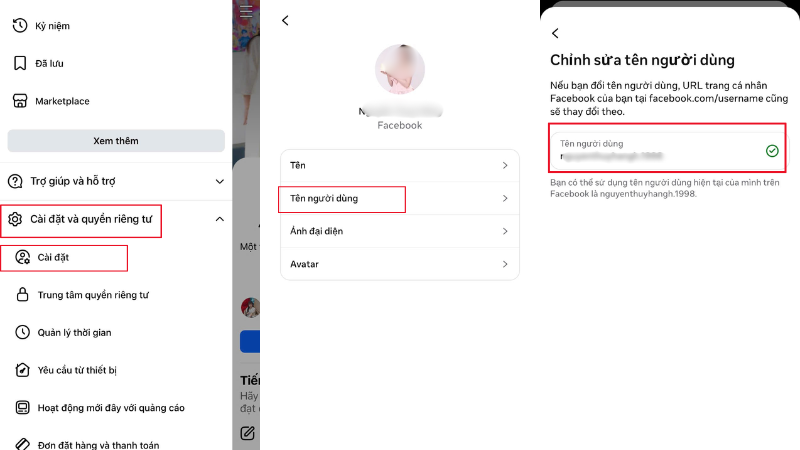
Bước 1: Truy cập vào ứng dụng Facebook.
Bước 2: Tại mục Menu, chọn Cài đặt và Quyền riêng tư.
Bước 3: Tìm đến mục Cài đặt, nhấn chọn Thông tin cá nhân và nhấn tiếp Cài đặt tài khoản.
Bước 4: Ở mục Thay đổi tên, bạn nhập thông tin Họ, Tên đệm và Tên muốn thay đổi. Sau đó, nhấp chọn Xem lại thay đổi để kiểm tra thông tin tên hiển thị.
Bước 5: Nhập mật khẩu tài khoản Facebook và nhấn Lưu thay đổi để xác nhận.
Cách đổi tên Facebook trên máy
Nếu bạn thường xuyên làm việc trên máy tính và muốn cập nhật tên hiển thị trên trang Facebook cá nhân hãy thực hiện theo các bước đơn giản sau đây:
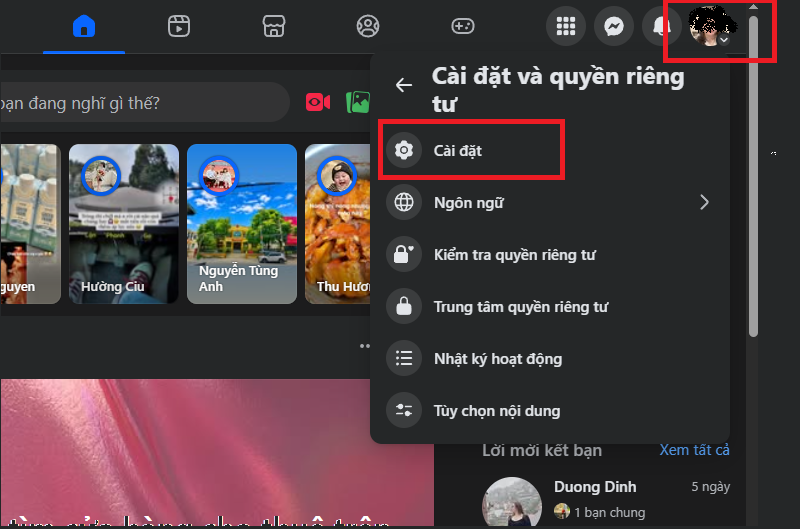
Bước 1: Tại giao diện Facebook bạn chọn vào tài khoản của bạn, sau đó chọn Cài đặt và quyền riêng tư
Bước 2: Sau đó, bạn nhấn chọn Cài đặt.
Bước 3: Tiếp theo, bạn nhấn chọn Thông tin cá nhân trong phần Meta.
Bước 4: Chọn vào tên Facebook của bạn muốn đổi tên.
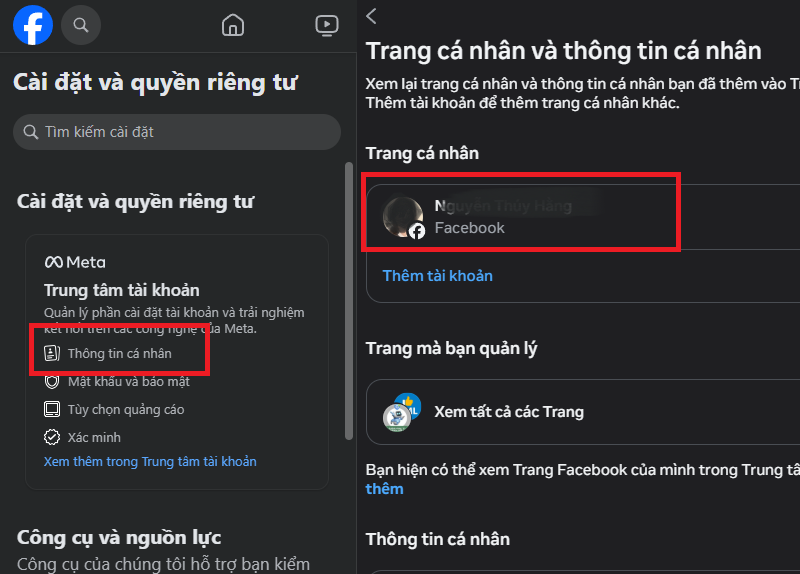
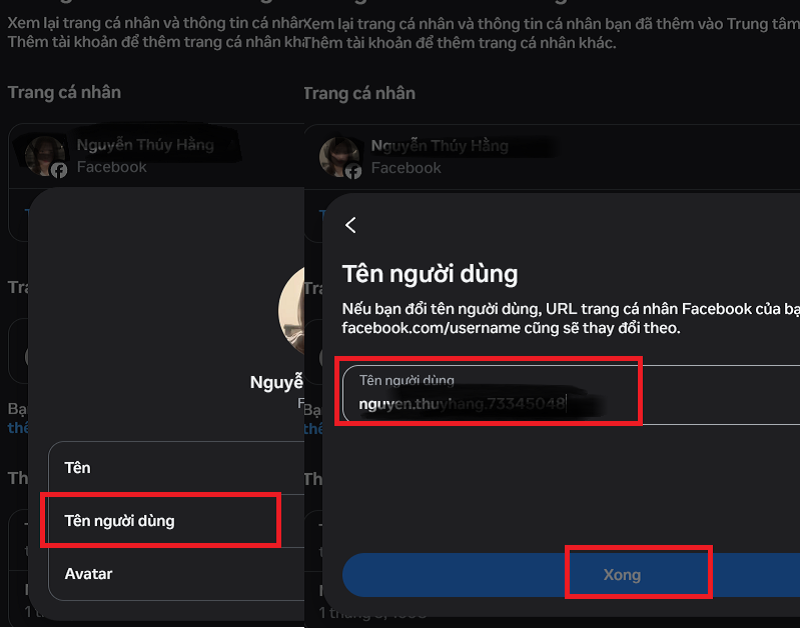
Bước 5: Chọn mục Tên sau đó thay đổi Tên, Họ, Tên đệm và nhấn Xem lại thay đổi.
Bước 6: Bạn chọn cách tên hiển thị trên trang cá nhân và nhấn Xong là hoàn thành.
Bước 5: Facebook sẽ đưa ra các gợi ý về thứ tự họ và tên. Bạn chỉ cần chọn đúng hình thức mình mong muốn. Sau đó hãy nhập mật khẩu và nhấp vào “Lưu thay đổi”.
Những lỗi không đổi đươc tên Facebook và cách khắc phục
Khi tiến hành đổi tên Facebook, không ít người gặp phải tình trạng hệ thống báo lỗi hoặc không thể bấm xác nhận. Dưới đây là các nguyên nhân phổ biến nhất và cách khắc phục triệt để cho từng trường hợp:

1. Chưa đủ 60 ngày kể từ lần đổi tên trước
Nguyên nhân: Meta có quy định nghiêm ngặt: sau khi đổi tên thành công, bạn phải đợi đúng 60 ngày mới được phép đổi tên tiếp theo.
Cách khắc phục:
Cách 1: Kiên nhẫn đợi hết thời hạn 60 ngày.
Cách 2 (Dùng lại tên cũ): Trong vòng 48 tiếng kể từ khi đổi tên mới, Facebook có nút hỗ trợ “Sử dụng tên trước đó”. Bạn có thể vào lại mục đổi tên để quay về tên cũ ngay lập tức mà không cần đợi 2 tháng.
Cách 3 (Đổi tên bằng CCCD): Nếu có việc khẩn cấp (như trùng tên giả bị rip nick), bạn có thể gửi link hỗ trợ (Link 333) để yêu cầu Facebook đổi sang tên thật dựa trên giấy tờ tùy thân.
2. Tên mới vi phạm quy tắc đặt tên của Meta
Nguyên nhân: Facebook quét tự động và sẽ từ chối ngay nếu tên của bạn chứa ký tự đặc biệt, viết hoa bừa bãi, chứa số, danh xưng (Bác sĩ, Giáo sư, Boss…), hoặc chứa từ ngữ nhạy cảm.
Cách khắc phục:
Sửa lại tên theo đúng chuẩn: Chỉ viết hoa chữ cái đầu tiên của Họ và Tên (Ví dụ: Nguyễn Văn Anh thay vì nGuYễN vĂn AnH).
Xóa bỏ hoàn toàn các ký tự lạ, dấu chấm, dấu phẩy, các icon biểu cảm ra khỏi ô nhập tên.
3. Tên mới không trùng khớp với danh tính thực tế (Nghi vấn mạo danh)
Nguyên nhân: Bạn đặt tên quá giống với người nổi tiếng, hoặc đặt tên có tính chất giả mạo một tổ chức/thương hiệu lớn nên bị bộ lọc của Facebook chặn lại.
Cách khắc phục:
Nên đặt tên gắn liền với tên thật của bạn (có trong giấy tờ tùy thân).
Nếu muốn dùng biệt danh, hãy đổi tên chính thành tên thật trước, sau đó vào mục “Chi tiết về bạn” -> “Các tên khác” để thêm biệt danh. Biệt danh này sẽ hiển thị trong ngoặc đơn cạnh tên thật.
4. Lỗi đồng bộ hóa với Instagram (Meta Accounts Center)
Nguyên nhân: Hiện nay, Facebook và Instagram được quản lý chung trong Trung tâm tài khoản. Nếu bạn bật tính năng “Đồng bộ thông tin hồ sơ”, khi đổi tên Facebook, hệ thống sẽ cố gắng đổi luôn tên Instagram. Nếu tên đó không hợp lệ trên Instagram, Facebook cũng sẽ báo lỗi.
Cách khắc phục:
Vào Cài đặt & Quyền riêng tư -> Trung tâm tài khoản (Accounts Center).
Chọn mục Trang cá nhân -> Chọn tài khoản Facebook của bạn.
Tìm mục Đồng bộ hóa thông tin hồ sơ và TẮT nó đi. Sau đó, bạn tiến hành đổi tên Facebook độc lập như bình thường.
5. Lỗi ứng dụng (Bug/Lag) hoặc bộ nhớ đệm
Nguyên nhân: Ứng dụng Facebook của bạn đã quá cũ hoặc bộ nhớ đệm (cache) bị đầy khiến thao tác “Lưu thay đổi” không thể gửi tín hiệu đến máy chủ.
Cách khắc phục:
Hãy cập nhật Facebook lên phiên bản mới nhất. Nếu vẫn lỗi, hãy gỡ ứng dụng ra và cài đặt lại.
Như vậy bài viết trên chúng tôi đã chia sẻ rất chi tiết về cách đổi tên trên Facebook trên cả máy tính lẫn điện thoại.Chúc các bạn thực hiện thao tác đổi tên thành công và sở hữu một chiếc “profile” thật ưng ý, đúng cá tính!