

Trong thời đại kinh doanh online, việc thêm bản đồ vào Fanpage giúp giúp khách hàng tìm đến bạn dễ dàng hơn, đồng thời định vị thương hiệu, tăng chỉ số uy tín. Vậy bạn đã biết cách thực hiện chưa?
Bài viết này sẽ hướng dẫn bạn từng bước cách thêm bản đồ vào Fanpage ai cũng có thể làm được chỉ trong vài phút.

Mục lục
Thêm bản đồ vào Fanpage là gì?
Thêm bản đồ vào page là hành động thêm thông tin vị trí thực tế (bao gồm số nhà, tên đường, quận/huyện, tỉnh/thành phố) của cửa hàng hoặc doanh nghiệp lên trang Facebook của bạn.
Khi bạn điền chính xác thông tin vị trí, hệ thống Facebook sẽ tự động kết nối dữ liệu với bản đồ số để hiển thị một bản đồ định vị trực quan ngay trên trang cá nhân của Fanpage.
Thêm bản đồ vào Fanpage có lợi ích gì?
Việc thêm bản đồ vào Fanpage mang lại nhiều lợi ích cho hoạt động kinh doanh như:
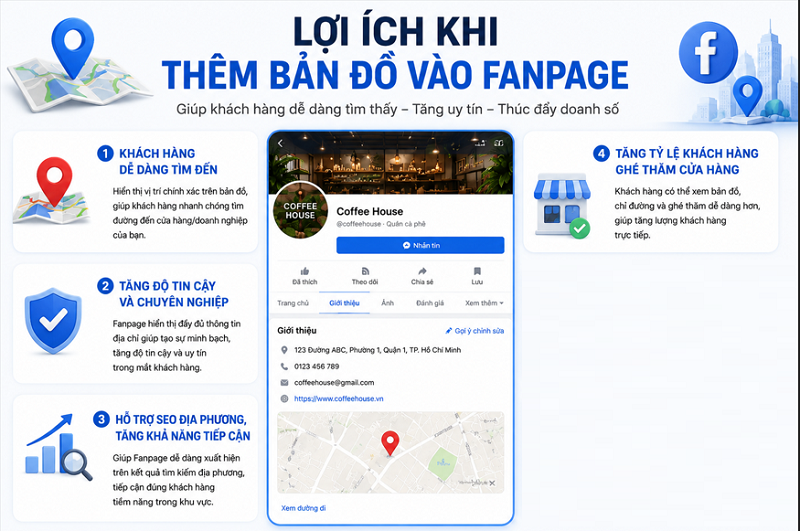
Giúp khách hàng tìm đến chính xác
Khi có bản đồ hiển thị khách hàng chỉ cần nhấn vào là có thể liên kết ngay với Google Maps hoặc bản đồ trên điện thoại để tìm đường giúp tìm đúng địa chỉ.
Tăng độ uy tín và lòng tin
Một Fanpage đầy đủ thông tin giúp tăng tính chuyên nghiệp, việc thêm bản đồ định vị chứng minh được đây là một doanh nghiệp có thật ngoài đời thực. Khi đó họ sẽ tin tưởng và ưu tiên xuống tiền mua hàng.
Xen thêm: Dịch vụ đánh giá google map giúp tăng uy tín doanh nghiệp và hiển thị top đầu tìm kiếm.
Đề xuất hiển thị trong khu vực
Khi bạn thêm địa chỉ vào Fanpage nếu người dùng ở khu vực đó tìm kiếm sản phẩm dịch vụ Facebook sẽ ưu tiên hiển thị ở vị trí đầu tiên trên kết quả tìm kiếm giúp tiếp cận chính xác tệp khách hàng tiềm năng.
Kích hoạt tính năng Check-in và Đánh giá
Fanpage sẽ mở khóa nhiều tính năng đặc biệt khi bạn thêm địa chỉ và bản đồ vào trang. Cho phép khách hàng Check-in khi đến cửa hàng chụp ảnh và để lại lời khen, đánh giá tốt giúp Fanpage của bạn trông uy tín hơn.
Hướng dẫn thêm bản đồ vào fanpage
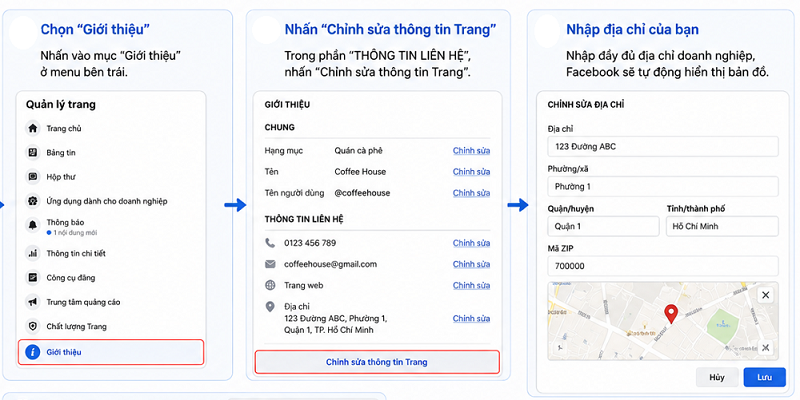
Để thêm bản đồ vào Fanpage, bạn có thể thực hiện các bước sau đây:
Bước 1: Đầu tiên bạn đăng nhập vào tài khoản Facebook sau đó chuyển từ tài khoản cá nhân sang quyền quản trị Fanpage
Bước 2: Tiếp theo chọn vào tab “Giới thiệu” ở phía bên trái đầu trang.
Bước 3: Chọn Chỉnh sửa thông tin Trang (hoặc nhấn vào Chỉnh sửa bên cạnh thông tin liên hệ của bạn)
Bước 4: Chọn tab Vị trí. Nhập chính xác các thông tin gồm: Địa chỉ đường, Thành phố, và Mã bưu chính.
Bước 5: Sau đó Hiển thị bản đồ bằng cách bật tùy chọn “Khách hàng ghé thăm doanh nghiệp tại địa chỉ tôi”. Nếu muốn chính xác hơn, bạn có thể nhấp vào bản đồ và kéo thả ghim đến đúng vị trí cửa hàng
Bước 6: Sau đó chọn “Lưu Thay Đổi”.
Các lỗi thường gặp khi thêm bản đồ và cách khắc phục
Dưới đây là các lỗi phổ biến nhất và cách khắc phục khi thêm bản đồ vào Fanpage.

Lỗi không tìm thấy nút “Thêm địa chỉ” hoặc không lưu được
Nguyên nhân: Do bạn chưa chọn đúng Hạng mục (Category) cho Fanpage. Facebook chỉ mở tính năng bản đồ cho các trang thuộc dạng doanh nghiệp có địa điểm thực tế.
Cách khắc phục:
Vào phần Giới thiệu (About) $\rightarrow$ Thông tin trang. Tại mục Hạng mục, hãy đổi hoặc thêm các danh mục liên quan đến địa điểm thực tế. Nhấn Lưu là xong.
Lỗi ghim bản đồ bị sai vị trí
Nguyên nhân: Thuật toán của Facebook không hiểu cấu trúc địa chỉ bạn viết bằng tiếng Việt, hoặc do xung đột múi giờ/mã bưu chính (Zip Code).
Cách khắc phục: Viết ngược từ lớn đến nhỏ, ghim thủ công hoặc nhập chính xác Mã bưu chính.
Lỗi bản đồ hiển thị màu xám, bị trống hoặc không tải được
Nguyên nhân: Do kết nối mạng của bạn/khách hàng bị chập chờn, hoặc do lỗi bộ nhớ đệm (Cache) của ứng dụng Facebook trên điện thoại.
Cách khắc phục: kiểm tra mạng, xóa bộ nhớ đệm ứng dụng.
Đã thêm địa chỉ nhưng Fanpage vẫn không hiện nút “Check-in”
Nguyên nhân: Bạn chưa tích chọn quyền cho phép hiển thị bản đồ công khai hoặc chưa bật quyền truy cập vị trí cho trang.
Cách khắc phục: Tại phần chỉnh sửa địa chỉ bạn tích chọn vào ô:“Khách hàng ghé thăm doanh nghiệp của tôi tại địa chỉ này” và nhấn Lưu là xong.
Việc thêm địa chỉ bản đồ vào Fanpage không những giúp khách hàng tiềm năng tìm đúng vị trí và tăng uy tín và sự chuyên nghiệp cho trang của bạn. Hy vọng với bài viết trên bạn đã biết cách thêm địa chỉ và hiển thị bản đồ trên Fanpage giúp tiếp cận khách hàng địa phương hiệu quả hơn.